
Как выпустить карту Пипл
Порядок выбора, оплаты и проверки выпущенной карты.
Перед оформлением
Откройте раздел банковских карт на pipl.io. Выберите назначение карты с учётом будущих покупок. Для бесконтактной оплаты проверьте совместимость с нужным кошельком, а для подписки — возможность оплаты конкретной площадки.
Проверьте стоимость выпуска, валюту, обслуживание и лимиты. Если какое-либо условие непонятно, уточните его до подтверждения заказа.
Оформите заказ
- Авторизуйтесь предложенным на сайте способом. Если уже пользовались Пипл, используйте тот же аккаунт.

На странице входа выберите способ, которым пользовались раньше. - В форме выпуска выберите назначение карты и заполните обязательные поля. Проверьте тип платёжной системы и валюту.
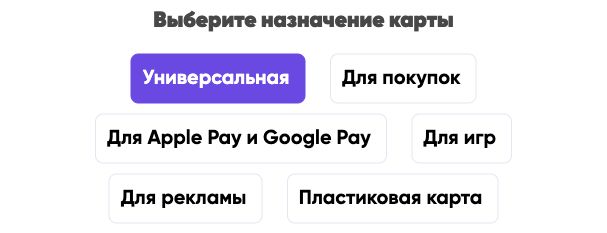
Назначение карты выбирается в форме выпуска. Проверьте, подходит ли выбранный вариант для вашей задачи. - Пройдите необходимые проверки в официальном интерфейсе.
- Выберите доступный способ оплаты, сверьте сумму и подтвердите платёж.
- Вернитесь в личный кабинет и проверьте состояние заказа и доступность карты.
После оплаты
Сохраните номер заказа и подтверждение платежа. Если деньги списаны, но карта ещё не отображается, сначала проверьте статус операции. Не оплачивайте такой же заказ повторно до выяснения причины.
Для проверки обратитесь в поддержку через личный кабинет. Сообщите номер заказа, время и сумму оплаты; не отправляйте пароль, код входа или CVV.
Условия зависят от выбранной услуги. Актуальную стоимость и доступные возможности проверяйте на сайте Пипл перед оформлением. По вопросам заказа — поддержка в личном кабинете.