Как добавить карту для покупок в Google Play
Проверьте аккаунт Google и доступность способа оплаты в магазине.
Перед добавлением
Покупки Google Play относятся к выбранному аккаунту Google. Если на устройстве несколько аккаунтов, сначала проверьте, в каком из них находится приложение или подписка. Приём карты зависит от платёжного профиля, страны и правил Google, а также от типа карты Пипл.
Добавление и проверка
- Откройте Google Play под нужным аккаунтом и найдите управление способами оплаты.
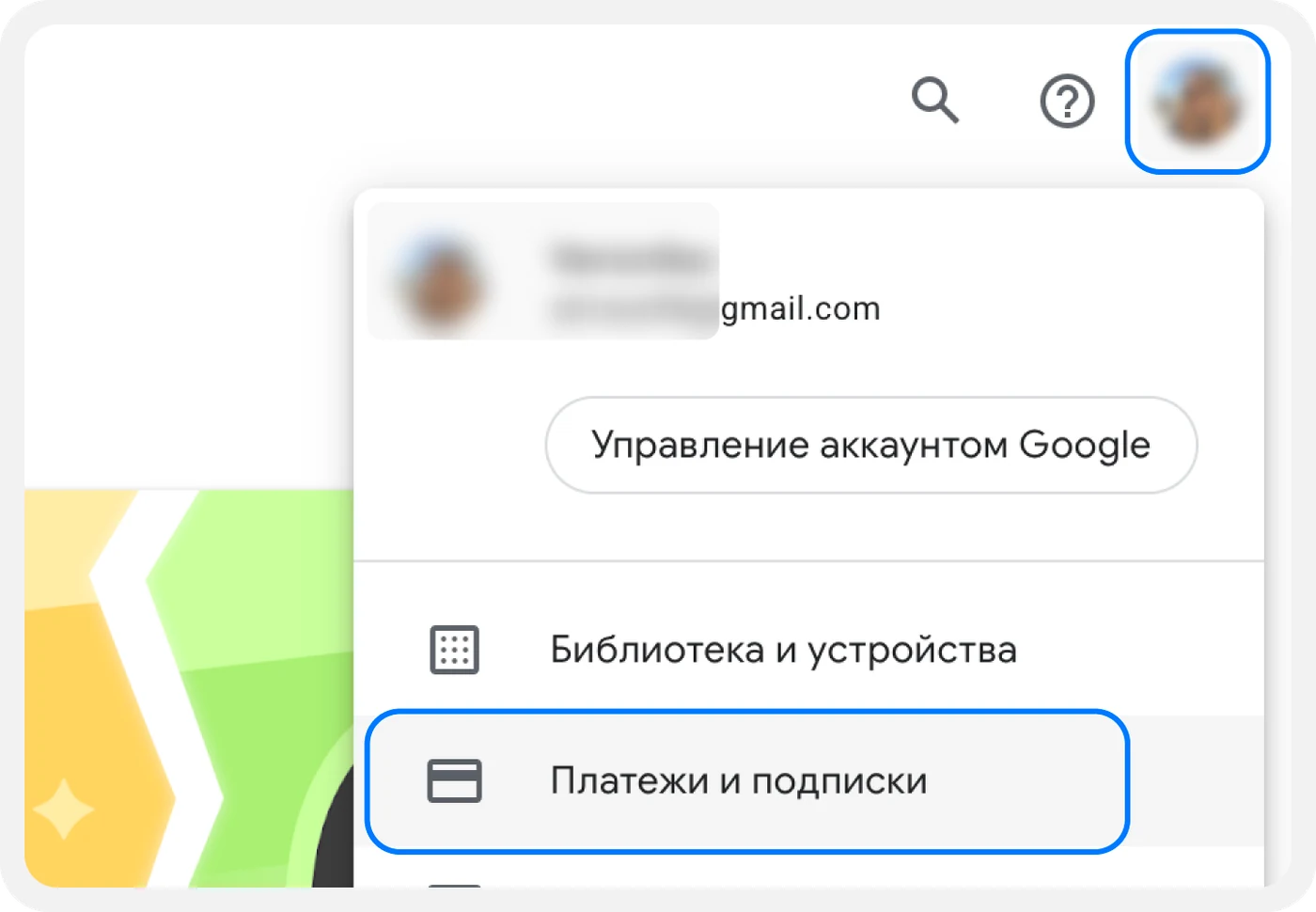
Откройте меню аккаунта и выберите «Платежи и подписки». - Выберите добавление карты, если этот вариант доступен. Введите реквизиты и корректный платёжный адрес по требованиям формы.
- Пройдите запрос подтверждения, если Google или эмитент его покажет. Проверьте, что карта появилась среди способов оплаты. Если запрошен OTP-код по карте, он придёт в личный кабинет Пипл → MasterCard/VISA → OTP-коды.
- Откройте нужную покупку и перед подтверждением сверьте аккаунт, сумму и условия регулярного списания.
Если карта не добавляется
Сохраните точный текст ошибки и проверьте ограничения страны и типа карты. Не создавайте повторные покупки ради проверки. Добавление карты в Google Play и добавление в кошелёк для бесконтактных платежей — разные действия; успех одного не гарантирует другое. За проверкой операции обратитесь в поддержку Пипл.
Условия зависят от выбранной услуги. Актуальную стоимость и доступные возможности проверяйте на сайте Пипл перед оформлением. По вопросам заказа — поддержка в личном кабинете.