Как оплатить Dropbox
Проверьте, какое хранилище и аккаунт получат оплаченный план.
Выберите нужный аккаунт
Перед оплатой проверьте, где находятся нужные файлы: в личном аккаунте или рабочей команде Dropbox. Покупка для другого аккаунта не решит вопрос с нужным хранилищем. Условия доступа, объём и правила использования выбранного предложения сверяйте на стороне Dropbox.
Порядок оплаты
- Войдите в нужный аккаунт и откройте выбор или управление планом. Для команды убедитесь, что у вас есть доступ к оплате.
- Проверьте период, валюту, итоговую стоимость и число оплачиваемых пользователей, если оно влияет на предложение.
- Уточните совместимость выбранной карты Пипл, затем заполните форму корректными реквизитами и платёжным адресом.
- Подтвердите операцию и проверьте активный план и доступный объём в том же аккаунте Dropbox.
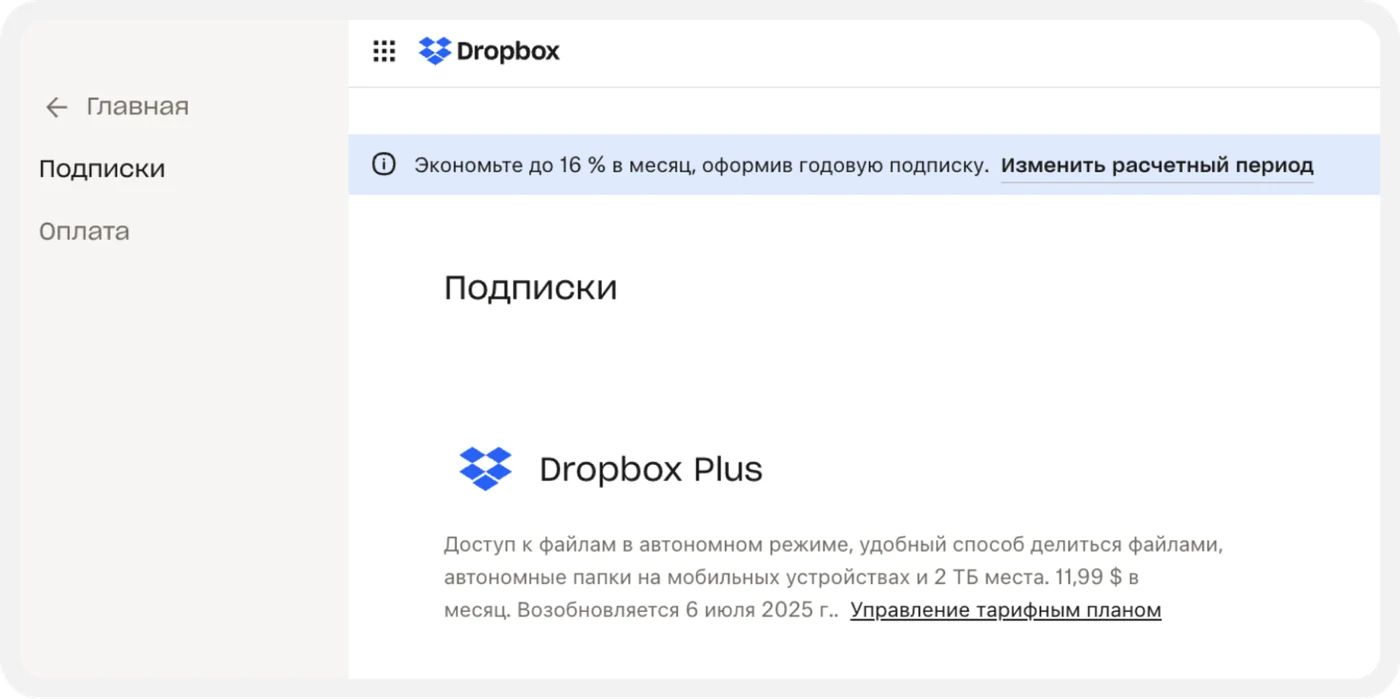
Здесь отображается подключённый план и ссылка на управление им. Дата и цена на снимке — пример.
Если план не изменился
Сохраните квитанцию и сравните аккаунт покупки с аккаунтом приложения. Вопросы обновления плана направьте Dropbox, а статус списания — Пипл. Перед отменой или переходом на меньший объём ознакомьтесь с правилами Dropbox для данных, превышающих новый лимит.
Условия зависят от выбранной услуги. Актуальную стоимость и доступные возможности проверяйте на сайте Пипл перед оформлением. По вопросам заказа — поддержка в личном кабинете.