
Как пополнить баланс Пипл
Проверьте способ, итоговую сумму и статус заявки.
Выберите нужный баланс
Перед оплатой проверьте, что именно вы пополняете: общий баланс Пипл или выбранную карту. Ориентируйтесь на назначение операции в кабинете. Доступные способы и условия зависят от продукта и заявки.
Порядок пополнения
- Для карты откройте «MasterCard/VISA» → «Пополнить» в личном кабинете. Для баланса самого кабинета выберите «Счёт ЛК».

В разделе MasterCard/VISA находятся карта, пополнение и история операций. - Выберите карту, укажите сумму и один из предложенных способов оплаты.
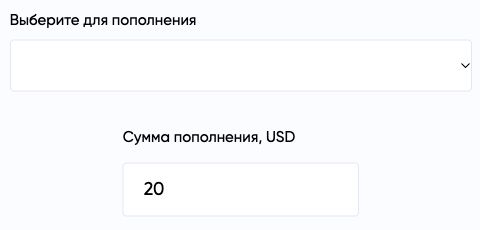
Сначала выберите карту, затем укажите сумму. Число в поле на снимке — пример интерфейса, а не общий минимальный платёж. - Проверьте валюту зачисления, курс, комиссии, минимальную сумму и итог к оплате.
- Используйте реквизиты из текущей заявки и завершите оплату один раз.
- Сохраните подтверждение и проверьте статус в истории операций.
На что обратить внимание
При переводе USDT должны совпадать монета, сеть и адрес из заявки. Не используйте реквизиты старой операции без проверки. Если вы сомневаетесь в выборе сети, уточните её до отправки.
Если деньги списаны, а баланс не обновился, сначала проверьте статус заявки. Не создавайте повторный платёж для ускорения зачисления.
Передайте поддержке номер заявки, сумму, время и подтверждение операции. Для криптовалютного перевода может понадобиться идентификатор транзакции. Пароли, коды и секретные данные кошелька отправлять не нужно.