Как добавить карту в Apple Wallet
Для оплаты через Apple Pay нужна совместимая карта Пипл и устройство, которое соответствует требованиям Apple.
Перед добавлением
Проверьте в описании своей карты, поддерживает ли она Apple Pay. У Пипл эта возможность есть у отдельных типов карт. Поддержка онлайн-платежей сама по себе не означает совместимость с Wallet.
На устройстве должен быть выполнен вход в аккаунт Apple и настроена защита разблокировки. Также проверьте доступность Apple Pay в вашей стране.
Порядок действий
- Откройте Wallet, нажмите кнопку добавления и выберите дебетовую или кредитную карту.
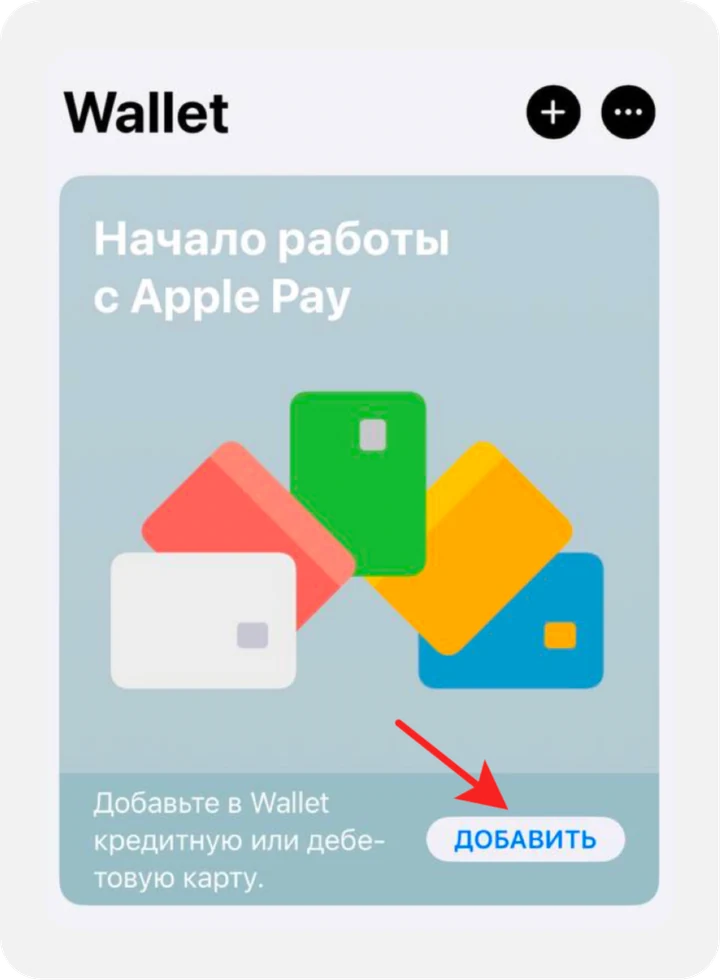
В Wallet начните с кнопки «Добавить» или значка «+». 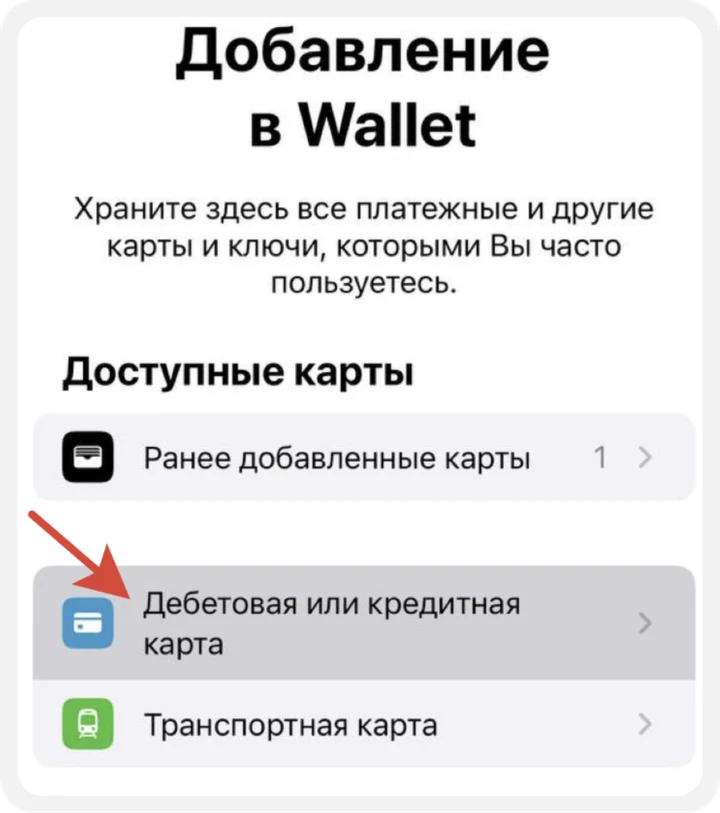
Выберите «Дебетовая или кредитная карта». - Введите реквизиты из личного кабинета Пипл непосредственно в форму Wallet и проверьте их.
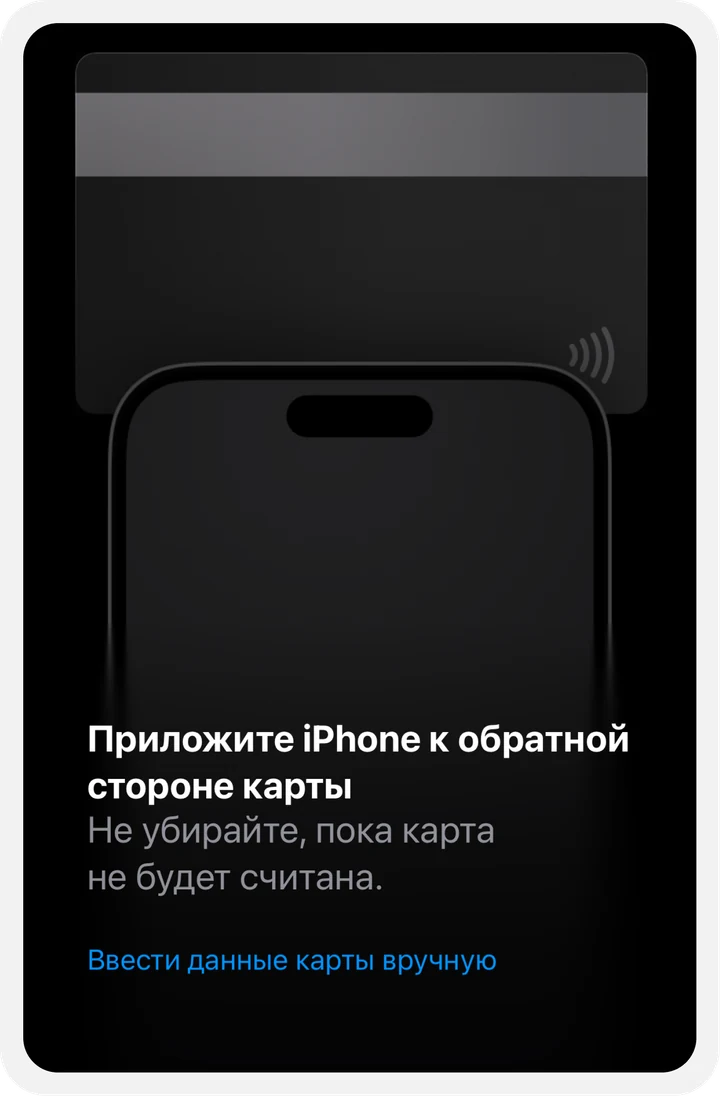
Для ручного ввода реквизитов используйте ссылку внизу экрана. - Прочитайте условия и выполните предложенную проверку. Если Wallet запрашивает OTP-код, откройте личный кабинет Пипл → MasterCard/VISA → OTP-коды и введите полученный код в Wallet.
- Дождитесь статуса готовности карты к оплате.
Если подтверждение не пришло
Проверьте раздел «OTP-коды» в личном кабинете Пипл. Если код не появился, не угадывайте его и не отправляйте серию запросов. Обратитесь в поддержку Пипл с названием карты и текстом ошибки. Скройте реквизиты на снимке экрана.
Добавление карты в Wallet не настраивает автоматически оплату App Store и iCloud: это отдельные настройки аккаунта Apple.