Как добавить карту в Google Wallet
Для оплаты телефоном нужны совместимые карта, устройство и регион. Поддержка Google Pay зависит от типа карты Пипл.
Подготовьте устройство
Проверьте поддержку Google Pay в условиях выбранной карты. На телефоне должны работать NFC и блокировка экрана; устройство должно соответствовать требованиям безопасности Google.
Сохранённая карта для интернет-покупок и готовность к бесконтактной оплате — разные состояния. Проверьте именно готовность платить телефоном.
Добавьте карту
- Откройте Google Wallet и выберите добавление платёжной карты.
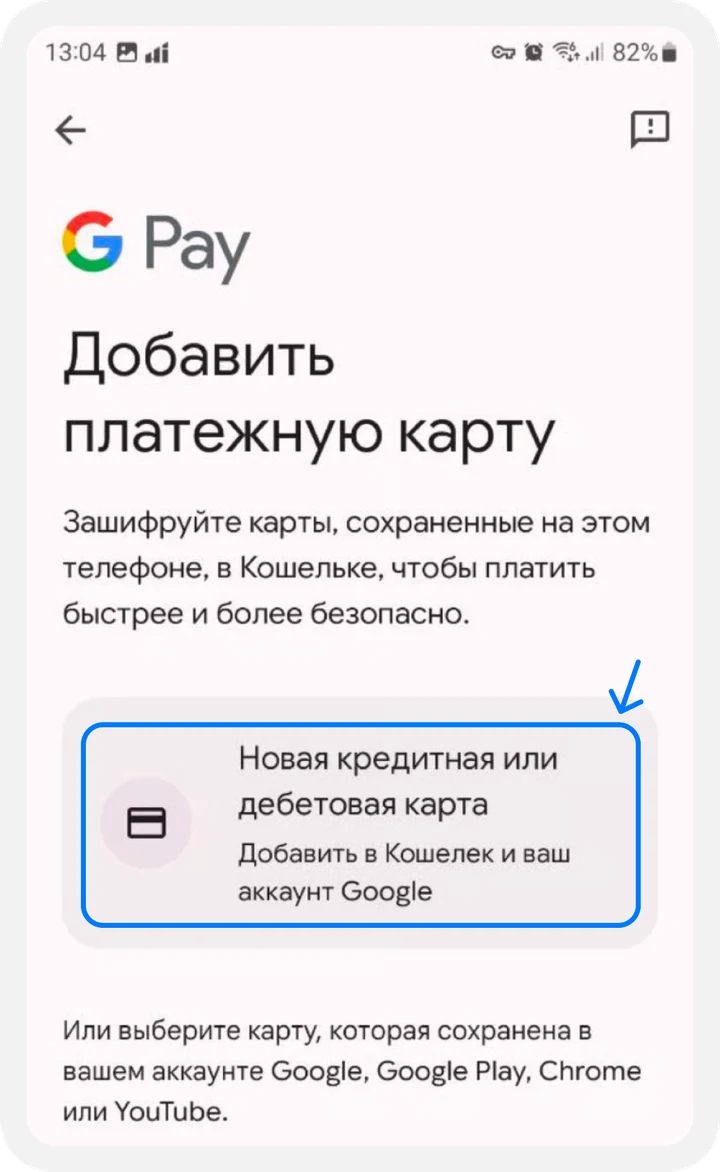
На экране добавления выберите новую кредитную или дебетовую карту. - Введите реквизиты карты Пипл вручную в форме Google. Сверьте имя и платёжные данные с информацией по вашей карте.
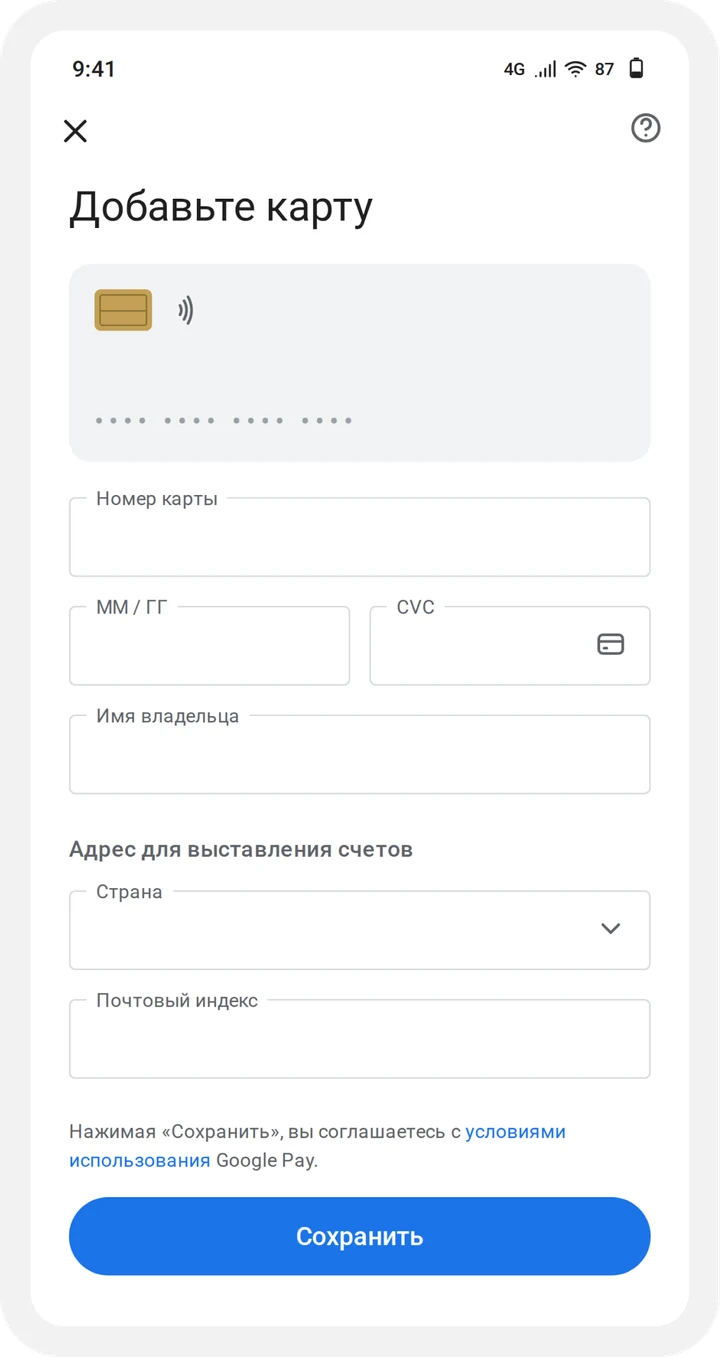
В форме Google заполните реквизиты карты и свои платёжные данные. - Ознакомьтесь с условиями эмитента и выполните проверку в Google Wallet. Если приложение запрашивает OTP-код, откройте личный кабинет Пипл → MasterCard/VISA → OTP-коды. Полученный код введите в Google Wallet.
- Убедитесь, что настройка для бесконтактной оплаты завершена. Если карта остаётся на проверке, сначала завершите её.
Если добавить не удалось
Прочитайте точный текст ошибки: проблема может относиться к устройству, карте или доступности функции в регионе. Покупка новой eSIM сама по себе не гарантирует решение.
При отказе эмитента обратитесь в поддержку Пипл. Сообщите модель телефона, страну использования и текст ошибки, не раскрывая реквизиты карты.
Условия зависят от выбранной услуги. Актуальную стоимость и доступные возможности проверяйте на сайте Пипл перед оформлением. По вопросам заказа — поддержка в личном кабинете.