
Как добавить карту в платёжный профиль Google
Платёжный профиль хранит способы оплаты Google. Проверьте, какой профиль используется для нужной покупки.
Выберите нужный профиль
Войдите в платёжный центр Google тем аккаунтом, к которому относится сервис. Если профилей несколько, проверьте выбранный профиль, страну и данные плательщика.
Условия выбранной карты Пипл и правила сервиса должны допускать такую оплату. Создание нового профиля не следует использовать как способ исправить любой отказ.
Добавьте способ оплаты
- Откройте способы оплаты в аккаунте Google или в форме оплаты нужного сервиса.
- Выберите добавление карты, если такой способ доступен.
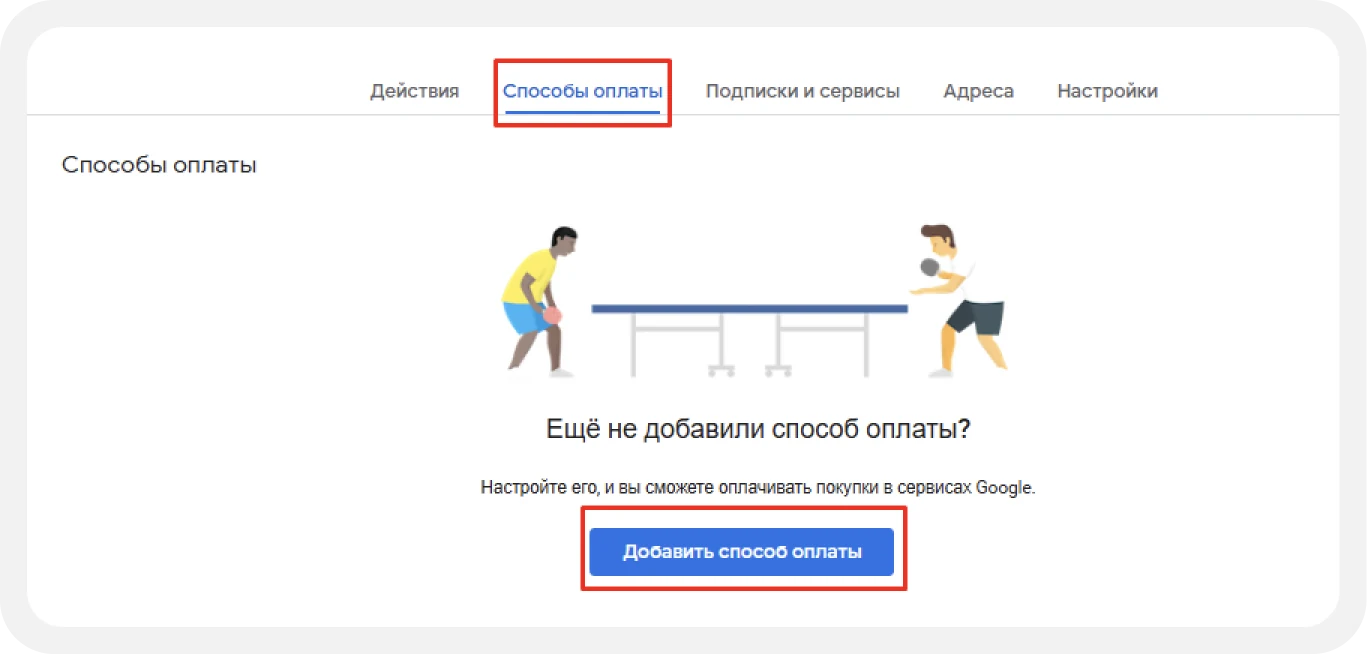
В разделе «Способы оплаты» нажмите «Добавить способ оплаты». - Введите данные карты Пипл и достоверную платёжную информацию в официальной форме.
- Выполните запрошенную проверку. Если нужен OTP-код по карте, он придёт в личный кабинет Пипл → MasterCard/VISA → OTP-коды. Сохраните изменения и вернитесь к покупке.
- Проверьте, доступна ли добавленная карта именно для выбранной услуги и аккаунта.
Что важно различать
Платёжный профиль, страна магазина Google Play и настройка бесконтактной оплаты в Google Wallet относятся к разным функциям. Изменение одной настройки не гарантирует работу остальных.
Не удаляйте профиль, чтобы исправить отказ, пока не выяснили последствия для текущих подписок. При ошибке сохраните её текст и название сервиса для поддержки.