

В Google Wallet нет кнопки добавления платёжной карты
Проверьте доступность функции в вашей стране и совместимость устройства. Отсутствие кнопки не доказывает проблему с картой Пипл.
Что проверить
- Убедитесь, что используете официальное приложение Google Wallet и поддерживаемую версию системы.
- Проверьте требования Google к устройству и стране использования бесконтактных платежей.
- Уточните, есть ли у выбранного типа карты Пипл поддержка Google Pay.
- Проверьте, вошли ли вы в нужный аккаунт, и сохраните снимок экрана с доступными действиями.
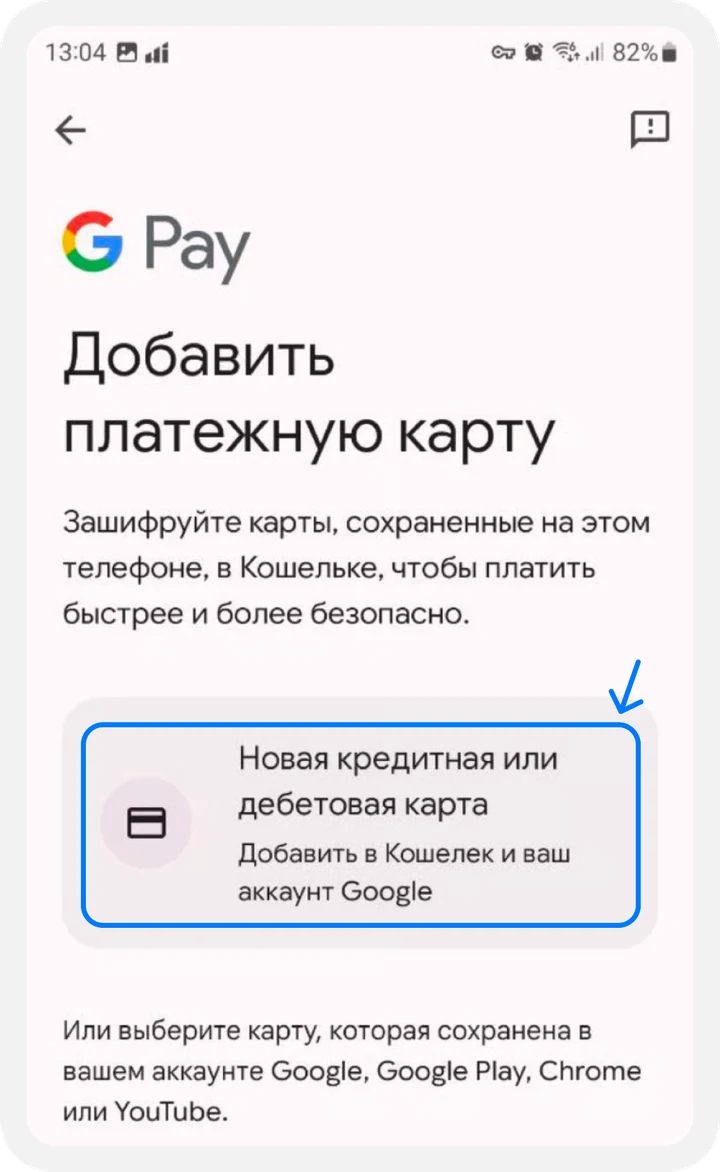
Так выглядит пункт добавления новой карты, когда эта функция доступна в Google Wallet. - Если функция должна быть доступна, обратитесь в поддержку Google с моделью телефона и версией приложения.
Чего не стоит ожидать
Покупка иностранной eSIM не является гарантированным способом включить кнопку. Установка eSIM для интернета и допуск карты к бесконтактной оплате — разные задачи.
Добавление карты для оплаты сервиса Google также не гарантирует возможность платить этим телефоном в магазине.
Что передать в Пипл
Сообщите модель устройства, страну использования, тип карты и описание экрана. Реквизиты карты и одноразовые коды передавать не нужно.
Пока причина не установлена, выбирайте другой доступный способ оплаты, который предусмотрен вашим продуктом и принимается продавцом.
Условия зависят от выбранной услуги. Актуальную стоимость и доступные возможности проверяйте на сайте Пипл перед оформлением. По вопросам заказа — поддержка в личном кабинете.